
Connecter une manette Switch sur PC soulève une question précise : quelle méthode choisir entre USB et Bluetooth, et quel logiciel permet à Windows et aux jeux de la reconnaître correctement ? La réponse dépend du type de manette (Pro Controller ou Joy-Con), du lanceur de jeu utilisé, et d’une distinction souvent ignorée : la détection par Windows ne garantit pas que le jeu accepte la manette sans couche logicielle supplémentaire.
Comparatif des méthodes de connexion : manette Switch sur PC
Trois variables déterminent l’expérience : le modèle de manette, le protocole de connexion, et le logiciel d’intégration. Le tableau ci-dessous synthétise les combinaisons disponibles.
| Manette | USB | Bluetooth | Steam natif | Outil tiers requis hors Steam |
|---|---|---|---|---|
| Pro Controller (Switch 1) | Oui | Oui | Oui | BetterJoy ou DS4Windows |
| Joy-Con (paire) | Non | Oui | Oui (depuis août 2022) | BetterJoy |
| Pro Controller (Switch 2) | Oui (bêta, novembre 2025) | Non | Oui en USB | Non testé en Bluetooth |
La connexion USB est systématiquement plus stable et supprime la latence Bluetooth. Pour le Pro Controller Switch 1, c’est la méthode la plus fiable et la plus rapide à configurer.
Connexion USB et Bluetooth du Pro Controller sur PC Windows
Connexion filaire en USB
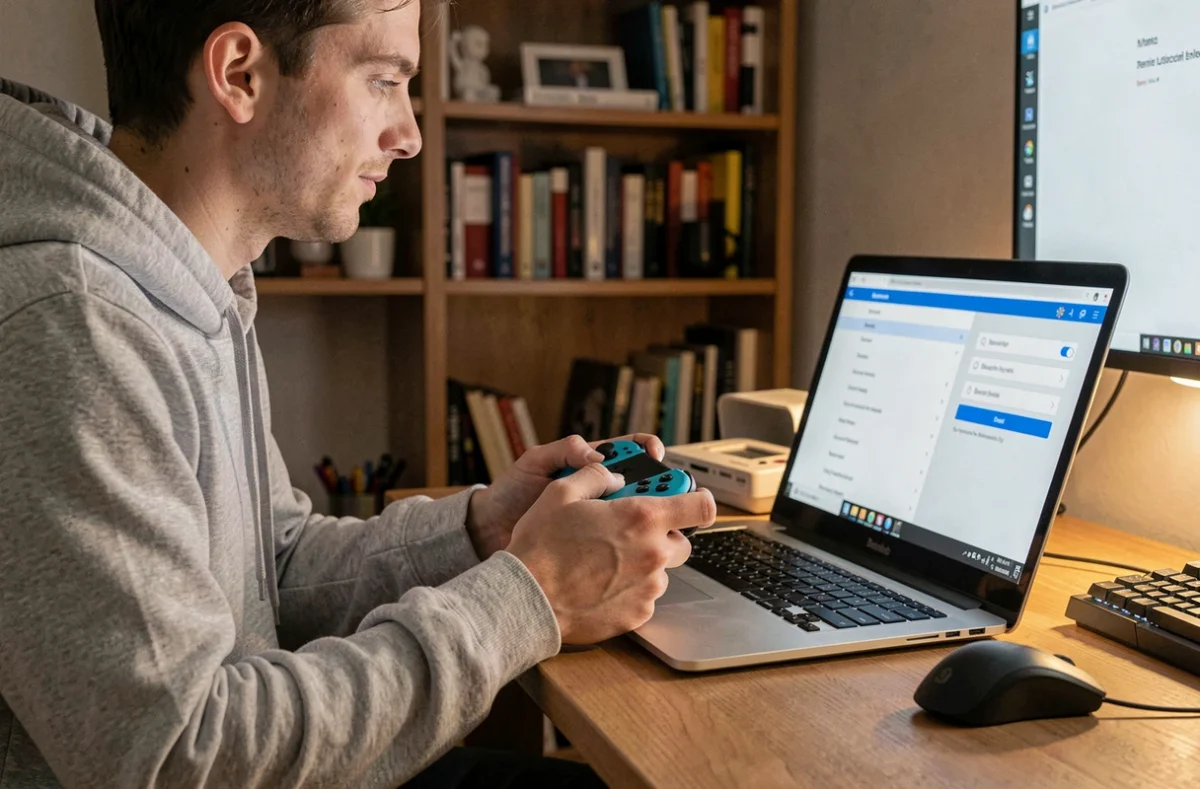
Branchez le Pro Controller au PC via un câble USB-C vers USB-A. Windows le détecte automatiquement dans la plupart des cas. Le point critique : un câble charge-only ne transmet pas les données – vérifiez que votre câble est bien un câble de données.
Une fois détecté, Steam reconnaît la manette sans manipulation supplémentaire. Hors Steam, Windows la présente comme une manette générique, ce qui peut provoquer des conflits avec les jeux conçus pour XInput (le protocole des manettes Xbox). Un utilitaire comme BetterJoy ou DS4Windows la traduit alors en manette Xbox virtuelle.
Connexion Bluetooth
- Ouvrez les paramètres Bluetooth de Windows (Paramètres > Périphériques > Bluetooth et autres appareils) et activez le Bluetooth.
- Sur le Pro Controller, maintenez le bouton de synchronisation (petit bouton rond sur la tranche supérieure) jusqu’à ce que les voyants clignotent rapidement : la manette est en mode appairage.
- Dans Windows, cliquez sur « Ajouter un appareil Bluetooth », sélectionnez « Pro Controller » dans la liste et confirmez la connexion.
- Les voyants cessent de clignoter et se stabilisent : l’appairage est effectif.
Steam détecte la manette automatiquement une fois appairée. Hors Steam, la même limitation XInput s’applique qu’en USB.
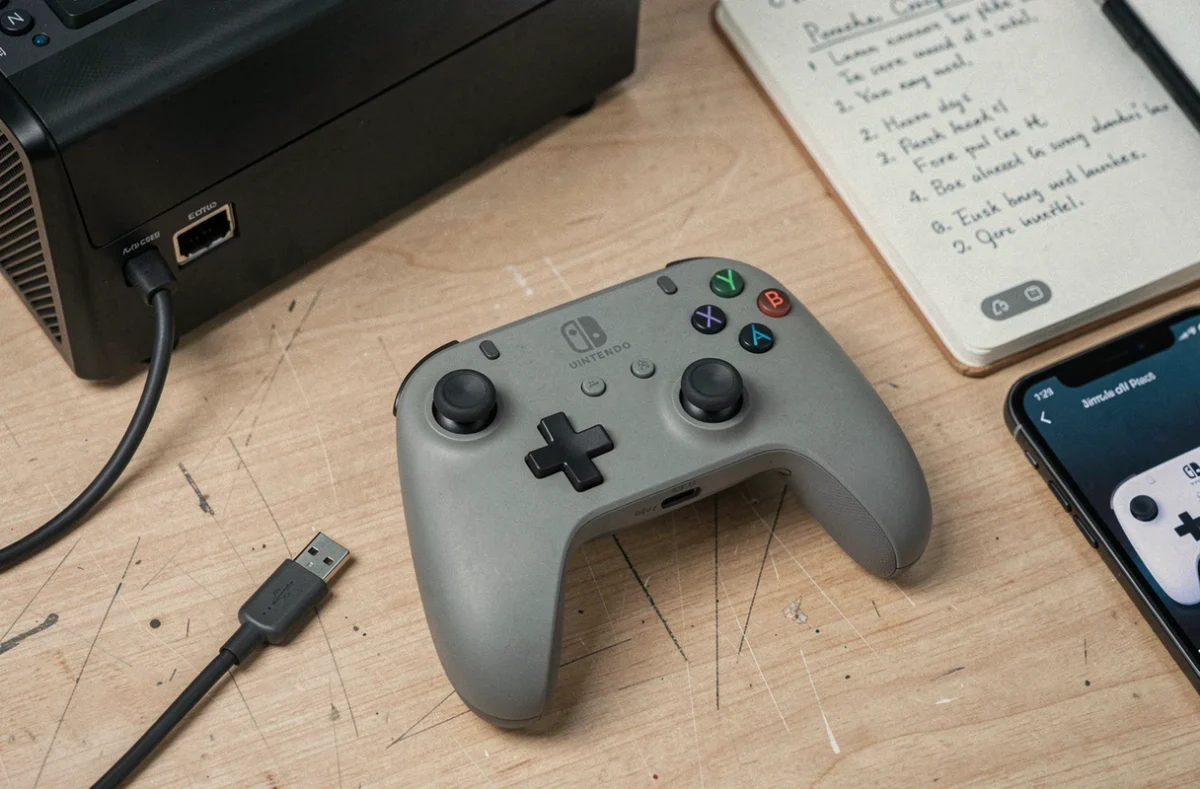
Connexion des Joy-Con sur PC : la configuration Steam est nécessaire
Les Joy-Con ne disposent pas de port USB : le Bluetooth est le seul protocole disponible. L’appairage se fait de la même façon que le Pro Controller, mais chaque Joy-Con s’appaire séparément. Appuyez sur le bouton SR ou SL (selon le Joy-Con) pour entrer en mode appairage, puis répétez l’opération pour le second.
Windows voit alors deux périphériques distincts. Sans Steam, chaque Joy-Con fonctionne comme une demi-manette, ce qui est rarement utilisable en pratique. Depuis août 2022, Steam combine automatiquement les deux Joy-Con en une seule manette unifiée via Steam Input, sans installation d’outil tiers.
Gyroscope et vibrations : ce que Steam gère, ce que les jeux gèrent
La connexion ne suffit pas à activer toutes les fonctions. Le gyroscope du Joy-Con ou du Pro Controller nécessite une configuration dans Steam Input pour être exploité, par exemple pour viser. Sans profil dédié, les données de mouvement sont ignorées. Les effets HD Rumble ne sont pas reproduits à l’identique sur PC : les vibrations fonctionnent, mais leur intensité et leur précision dépendent du jeu.
Les gâchettes ZL et ZR du Pro Controller sont des boutons numériques, pas des gâchettes analogiques – contrairement à celles d’une manette Xbox. Sur les jeux qui exploitent la pression des gâchettes, cela peut affecter l’expérience.
Steam Input et jeux hors Steam : deux configurations différentes
Steam Input est la couche logicielle qui traduit les signaux de la manette Switch en commandes reconnues par les jeux. Elle s’active automatiquement dans Steam pour les jeux de la bibliothèque. Pour les jeux hors Steam (Epic Games, GOG, lanceurs propriétaires), deux options existent.
La première consiste à ajouter le jeu manuellement à la bibliothèque Steam via « Ajouter un jeu non-Steam ». Steam Input s’applique alors au lancement. Cette solution fonctionne dans la majorité des cas, mais certains lanceurs tiers résistent à cette intégration et génèrent des commandes en double si plusieurs couches de remappage sont actives simultanément.
La seconde option est d’utiliser un outil de remappage indépendant comme BetterJoy ou DS4Windows, qui fait passer la manette Switch pour une manette Xbox aux yeux de Windows et de tous les jeux. BetterJoy est conçu spécifiquement pour les manettes Nintendo, là où DS4Windows est à l’origine prévu pour les manettes PlayStation et adaptable aux manettes Switch.
Éviter les conflits de pilotes
Un problème récurrent : Steam Input et un outil tiers actifs en même temps créent des doublons de commandes. La règle à retenir est simple – une seule couche de remappage à la fois. Si vous utilisez Steam pour vos jeux, désactivez BetterJoy. Si vous jouez hors Steam avec BetterJoy, désactivez Steam Input dans les paramètres du jeu correspondant.
Problèmes courants de connexion : causes et solutions
- La manette n’est pas détectée en USB : le câble utilisé est probablement un câble de charge uniquement. Remplacez-le par un câble USB-C avec transfert de données.
- La manette Bluetooth se déconnecte aléatoirement : la gestion d’énergie Windows peut couper le périphérique Bluetooth pour économiser la batterie. Dans le Gestionnaire de périphériques, désactivez l’option « Autoriser l’ordinateur à éteindre ce périphérique pour économiser de l’énergie » sur l’adaptateur Bluetooth.
- Le jeu ne répond pas aux boutons : le jeu utilise XInput et la manette Switch n’est pas traduite. Activez Steam Input ou lancez BetterJoy avant de démarrer le jeu.
La connexion physique – USB ou Bluetooth – ne représente que la première étape. C’est le chemin logiciel (Steam Input ou outil tiers) qui détermine si la manette est réellement utilisable dans un jeu donné. Le Pro Controller en USB via Steam reste la combinaison la moins sujette aux problèmes, quelle que soit la bibliothèque de jeux visée.