

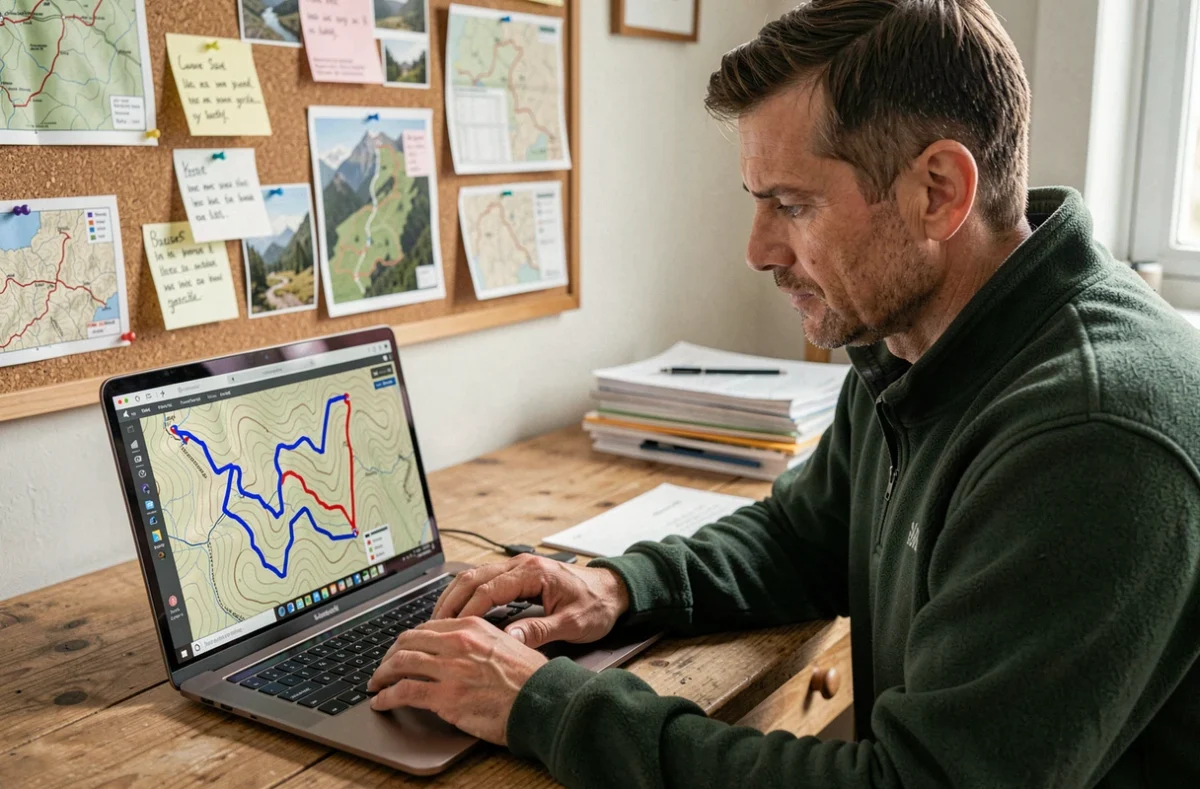
Vous venez de télécharger un fichier .gpx depuis un site de randonnée ou une application GPS. En double-cliquant dessus, rien ne se passe, ou un éditeur de texte affiche des lignes de code incompréhensibles. Ce fichier contient pourtant toutes les coordonnées d’un itinéraire, point par point. Le problème n’est pas le fichier, c’est l’outil utilisé pour l’ouvrir.
Ce que contient réellement un fichier GPX
Un fichier .gpx est un document texte structuré en XML. Chaque ligne décrit un point géographique avec sa latitude, sa longitude et, parfois, son altitude. Ces points mis bout à bout forment une trace, un itinéraire ou des waypoints (des repères isolés, comme un refuge ou un parking).
L’altitude enregistrée dans un GPX de smartphone est la donnée la moins fiable du fichier. L’incertitude verticale est souvent bien supérieure à l’erreur horizontale, avec des fluctuations de plusieurs mètres même à l’arrêt. Gardez cela en tête si vous convertissez un GPX en PDF et que le document affiche un profil altimétrique : le dénivelé cumulé affiché est une estimation, pas une mesure exacte.
Ce format ouvert est lisible par la quasi-totalité des GPS de randonnée, des montres connectées et des applications cartographiques. C’est le standard d’échange entre plateformes.
Ouvrir un fichier GPX sans logiciel à installer
Vous n’avez pas besoin d’un GPS Garmin ou d’un logiciel spécialisé pour visualiser un .gpx. Plusieurs solutions fonctionnent directement dans un navigateur web.
Extensions de navigateur
L’extension GPX File Viewer pour Chrome ouvre un fichier GPX, KML ou GeoJSON sur une carte interactive. L’opération se fait entièrement dans le navigateur : aucune donnée de trace n’est envoyée vers un serveur. Le panneau de statistiques affiche la distance totale, le dénivelé et le nombre de points de la trace.
Sites de visualisation en ligne
Des sites comme GPX Studio ou le convertisseur d’AllTrails permettent de glisser-déposer un fichier .gpx pour le voir apparaître sur un fond de carte OpenStreetMap. Vérifiez toujours si le service conserve votre fichier côté serveur ou s’il traite tout localement. Certains outils récents affichent clairement cette distinction, en séparant ce qui reste sur votre machine de ce qui est stocké en ligne.

Convertir un GPX en KML pour Google Earth
Vous avez un fichier .gpx et vous voulez voir votre parcours en 3D dans Google Earth ? Il faut d’abord le convertir en KML, le format natif de Google Earth. Le KML est lui aussi un fichier XML, mais structuré différemment : il décrit des géométries, des styles visuels et des annotations que Google Earth sait interpréter.
La conversion elle-même est simple. Le site GPSTraces.net propose un outil dédié (GPX2KML) qui a converti plus de 141 000 fichiers. La procédure se résume en quelques étapes :
- Téléversez votre fichier .gpx sur le convertisseur et enregistrez le fichier .kml généré sur votre ordinateur.
- Ouvrez Google Earth dans votre navigateur (aucune installation requise), puis cliquez sur l’icône Projets dans la barre latérale gauche.
- Choisissez « Ouvrir », puis « Importer un fichier KML à partir de l’ordinateur » et sélectionnez votre fichier.
- Passez en vue 3D via le bouton en bas à droite de l’écran pour survoler virtuellement le parcours.
Un fichier KMZ est simplement un KML compressé. Il contient les mêmes données, mais pèse moins lourd. Si une application vous propose un export en KMZ, vous pouvez l’ouvrir dans Google Earth de la même façon.
Convertir un GPX en PDF pour imprimer un itinéraire
Le PDF est le format à privilégier quand vous partez sans connexion réseau et sans GPS. Il produit un document fixe avec une carte, le tracé et éventuellement un profil altimétrique. C’est un carnet de route, pas un outil de navigation en temps réel.
Plusieurs applications web génèrent un PDF à partir d’un .gpx. GPX Studio permet d’exporter une vue cartographique en PDF. D’autres services comme Aspose proposent des conversions de fichiers GPS vers différents formats documentaires.
Vérifiez le rendu avant d’imprimer : certains exports PDF compressent fortement la carte, rendant les détails illisibles à l’impression. Préférez un export en A4 paysage pour les itinéraires linéaires et en A4 portrait pour les boucles compactes.
Quand le PDF devient un piège
Un PDF ne se met pas à jour. Si vous corrigez votre trace après avoir repéré une erreur, il faut régénérer le document. Pour un itinéraire que vous modifiez souvent, conservez le fichier .gpx comme source et ne générez le PDF qu’au dernier moment, juste avant le départ.
Simplifier un fichier GPX trop lourd
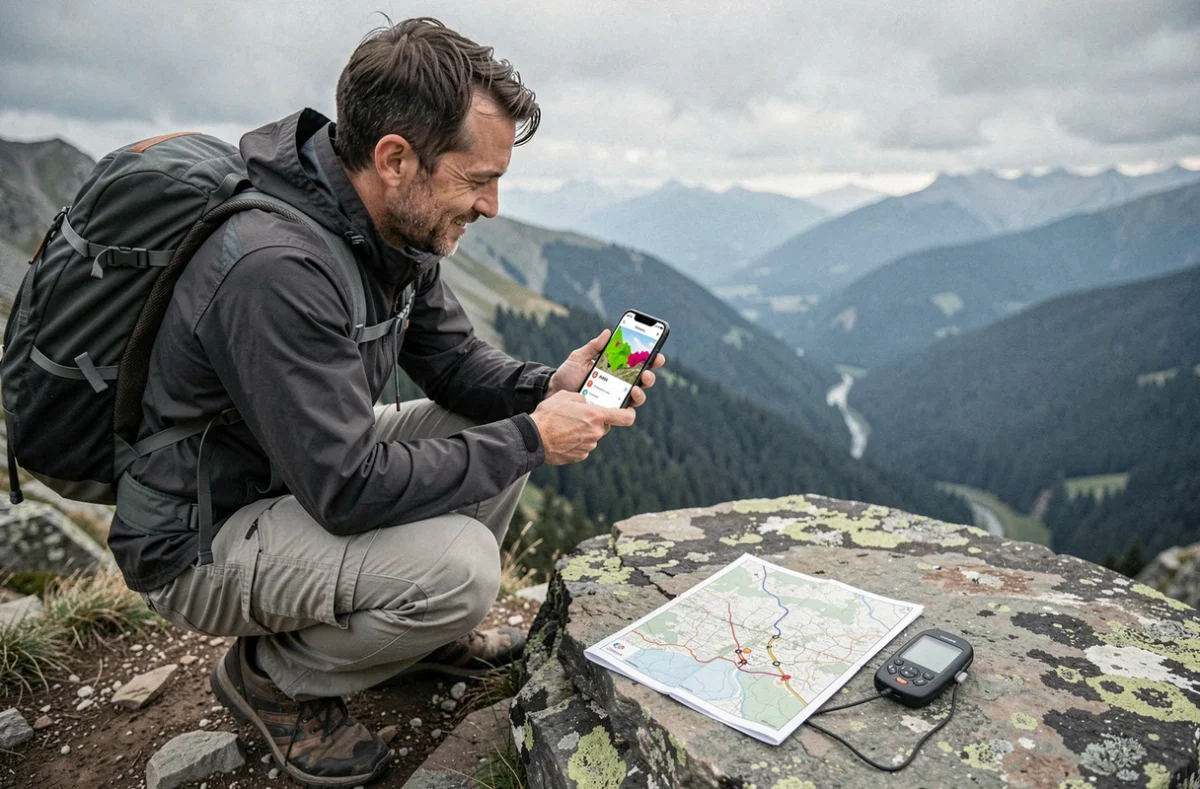
Vous avez récupéré un GPX enregistré seconde par seconde pendant une sortie de plusieurs heures ? Le fichier peut contenir des milliers de points et peser plusieurs mégaoctets. Simplifier un GPX consiste à réduire le nombre de points tout en gardant la géométrie du parcours.
L’algorithme le plus courant pour cette opération est la décimation de Douglas-Peucker. Il supprime les points qui s’écartent peu de la ligne droite entre deux voisins. En pratique, vous réglez une tolérance (en mètres) : plus la valeur est élevée, plus le fichier sera léger, mais plus la trace s’écartera du parcours réel dans les virages serrés.
Des outils comme GPX Studio ou GPX Editor permettent de faire cette opération directement dans le navigateur, sans envoyer vos données sur un serveur distant. C’est un point à ne pas négliger : un fichier GPX contient l’historique précis de vos déplacements, et certains services en ligne conservent les traces téléversées sans le signaler clairement.
Choisir le bon format selon l’usage
Le choix entre GPX, KML et PDF dépend de ce que vous comptez faire avec votre itinéraire.
- Gardez le GPX si vous chargez la trace sur un GPS, une montre ou une application mobile de navigation. C’est le format universel pour le guidage en temps réel.
- Convertissez en KML si vous voulez explorer le parcours en 3D dans Google Earth ou partager une vue visuelle avec quelqu’un qui n’a pas d’application GPS.
- Exportez en PDF uniquement pour l’impression papier, comme secours hors connexion ou pour documenter un parcours dans un topo.
Un même itinéraire peut exister sous les trois formats. Le GPX reste la source de référence, les autres sont des dérivés adaptés à un contexte précis. Conservez toujours le fichier GPX original, même après conversion : c’est le seul qui contient les données brutes exploitables par n’importe quel outil.