
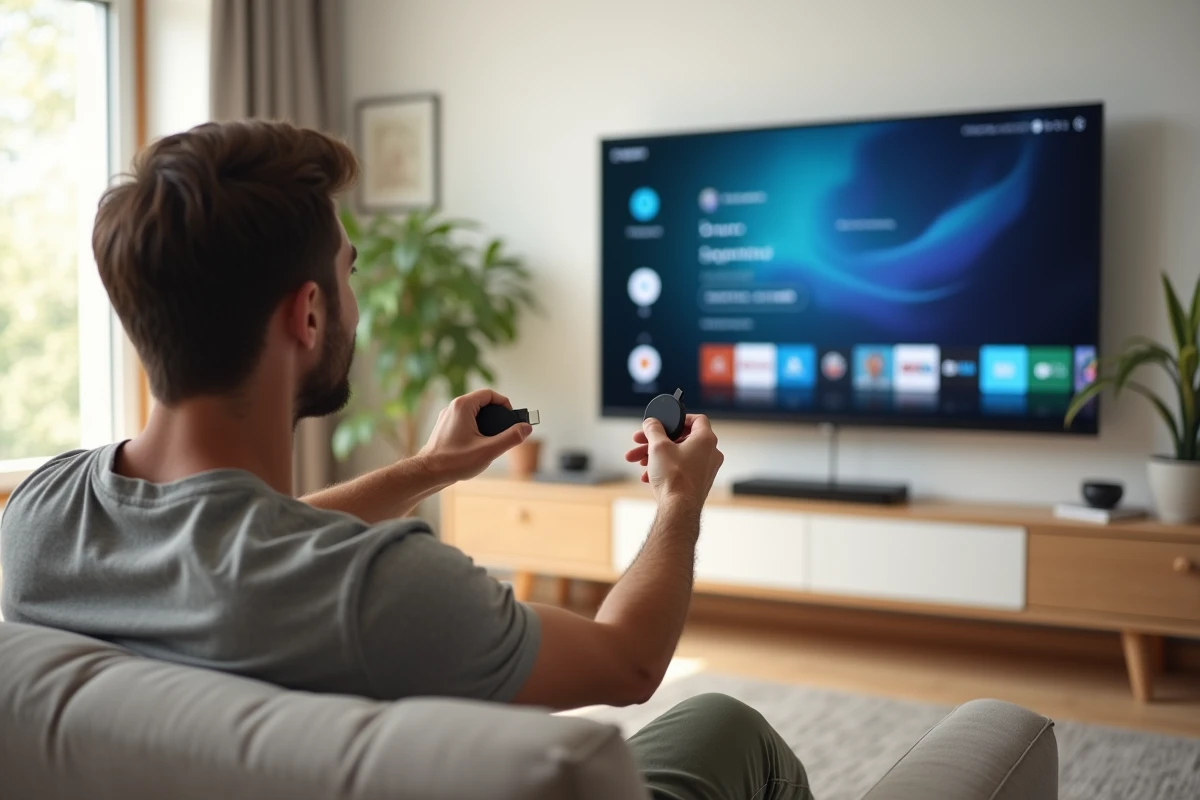
Brancher un Chromecast sur un téléviseur, lancer une vidéo depuis un téléphone et la voir apparaître sur grand écran en quelques secondes : le principe semble simple. Le fonctionnement réel du Chromecast TV surprend pourtant, parce que votre téléphone ne diffuse pas la vidéo. Il envoie une instruction, et c’est le dongle qui fait le travail. Comprendre ce mécanisme change la façon d’aborder les problèmes de qualité d’image.
Chromecast TV : ce qui se passe réellement entre le téléphone et le téléviseur
Vous avez déjà remarqué que votre téléphone ne chauffe pas quand vous castez une vidéo Netflix ou YouTube ? C’est normal. Le téléphone n’envoie pas le flux vidéo au Chromecast.
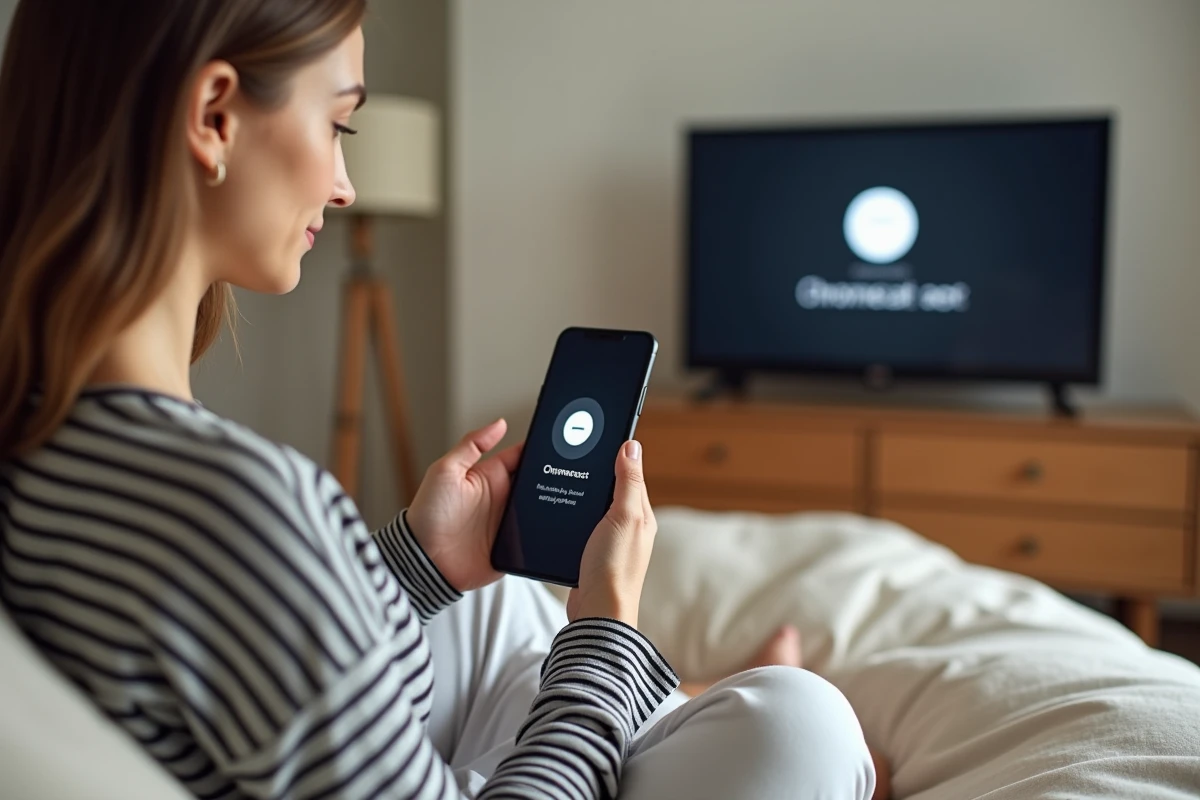
Quand vous appuyez sur l’icône Cast dans une application compatible, votre appareil mobile transmet au Chromecast une simple instruction de lecture. Cette instruction contient l’adresse du contenu (une URL, un identifiant vidéo, un jeton d’authentification). Le Chromecast récupère ensuite le flux directement sur Internet, via sa propre connexion Wi-Fi.
Votre téléphone devient alors une télécommande. Il contrôle la lecture, le volume, la pause, mais il ne transporte plus aucune donnée vidéo. Si vous éteignez le téléphone après avoir lancé la lecture, la vidéo continue sur le téléviseur.
Cette architecture a une conséquence directe sur la qualité d’image : le maillon faible n’est jamais votre téléphone. C’est la connexion Wi-Fi du Chromecast, les réglages HDMI du téléviseur et la résolution proposée par l’application source.
Connexion Wi-Fi et Chromecast : la bande 5 GHz change la donne
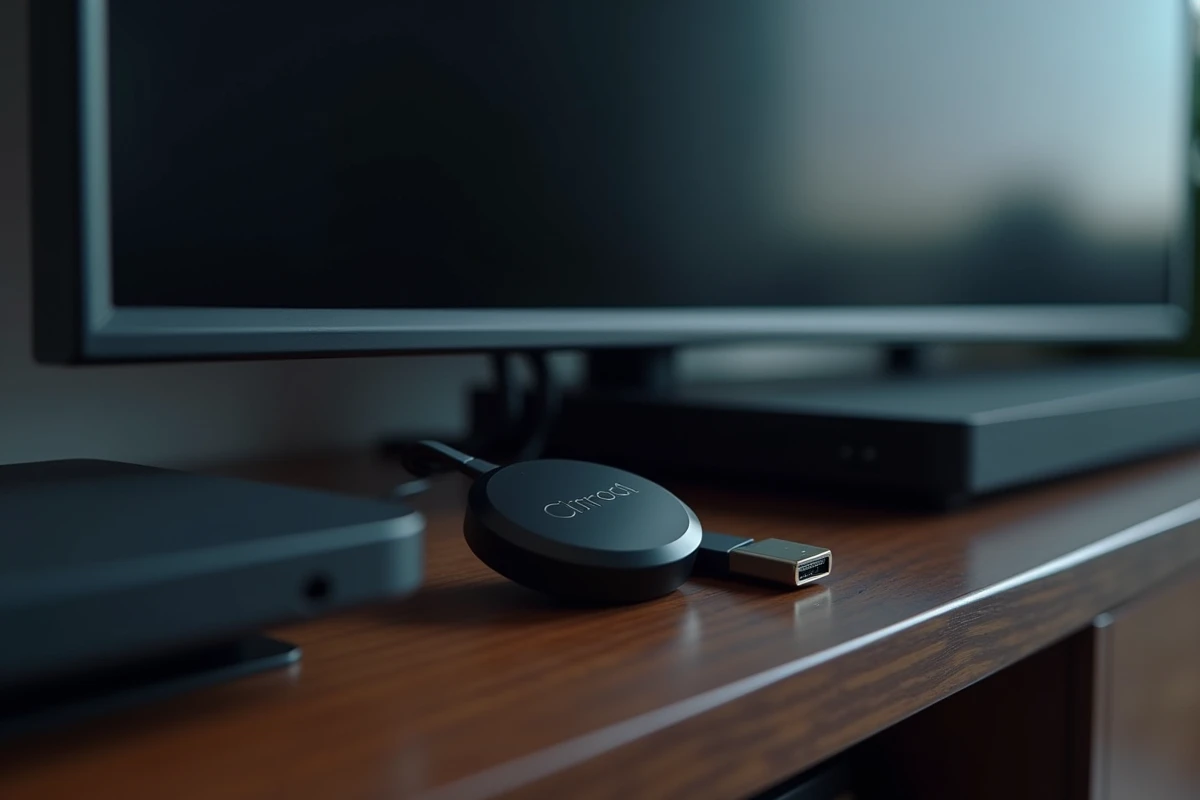
Puisque le Chromecast récupère le flux vidéo lui-même, la qualité de sa connexion réseau détermine directement ce qui s’affiche à l’écran. Un signal Wi-Fi instable provoque des baisses de résolution automatiques, des saccades ou une image pixelisée.
Pourquoi le 2,4 GHz pose problème pour le streaming vidéo
La bande 2,4 GHz traverse mieux les murs, mais elle est saturée dans la plupart des foyers. Box internet, objets connectés, téléphones des voisins : tout le monde s’y retrouve. Le Chromecast, noyé dans ce trafic, réduit automatiquement la qualité du flux pour éviter les coupures.
Connecter le Chromecast sur la bande 5 GHz libère de la bande passante. Le débit est plus élevé et la latence plus faible, ce qui permet au dongle de maintenir un flux en haute définition sans interruption. La portée est moindre, mais si le Chromecast se trouve dans la même pièce que la box, le gain est net.
L’adaptateur Ethernet, option souvent ignorée
Google propose un adaptateur Ethernet officiel pour Chromecast. Il remplace la connexion Wi-Fi par un câble réseau branché directement sur la box ou un switch. Pour un téléviseur fixe, c’est la solution la plus fiable. Le flux arrive sans perte, sans interférence et sans négociation de débit.
Ce point est rarement abordé dans les guides classiques, mais un câble Ethernet élimine la majorité des problèmes de qualité d’image liés au réseau.
Réglages HDMI et téléviseur pour améliorer la qualité d’image Chromecast
Le réseau ne fait pas tout. Même avec un débit parfait, une image peut rester terne ou floue si le téléviseur n’est pas configuré pour exploiter le signal reçu.
Activer le mode HDMI amélioré sur le téléviseur
La plupart des téléviseurs récents disposent d’un réglage HDMI parfois appelé « HDMI amélioré », « HDMI UHD Color » ou « Input Signal Plus » selon les marques. Par défaut, ce mode est souvent désactivé. Sans lui, le port HDMI bride le signal et empêche le passage du 4K HDR.
Vérifiez dans les paramètres d’entrée HDMI de votre téléviseur que le port utilisé par le Chromecast est bien en mode étendu. La différence est visible immédiatement : couleurs plus riches, contraste plus marqué, résolution réelle affichée.
Ajuster la résolution dans les paramètres du Chromecast
Dans les réglages du Chromecast avec Google TV, vous pouvez forcer une résolution de sortie précise. Si l’appareil détecte un réseau lent, il peut se caler automatiquement sur du 1080p alors que votre écran accepte le 4K. Voici les points à vérifier :
- Accédez aux paramètres d’affichage du Chromecast et sélectionnez la résolution maximale supportée par votre téléviseur
- Vérifiez que le mode HDR est activé si votre écran le supporte (le Chromecast 4K et le Google TV Streamer gèrent le HDR10 et le Dolby Vision)
- Désactivez le mode « résolution dynamique » si vous préférez un flux constant plutôt qu’une adaptation automatique à la bande passante
Firmware Chromecast et applications compatibles : un facteur de qualité sous-estimé
Un Chromecast dont le micrologiciel n’est pas à jour peut rencontrer des baisses de qualité inexpliquées. Google déploie régulièrement des mises à jour qui corrigent des bugs d’affichage ou améliorent la gestion du décodage vidéo.
Vérifier les mises à jour firmware dans les paramètres système du Chromecast prend quelques secondes et peut résoudre un problème persistant. Depuis mi-2026, une mise à jour de firmware a par ailleurs renforcé les contrôles d’authentification. Certaines applications tierces non mises à jour peuvent se voir refuser l’accès au cast, ce qui dégrade ou bloque la diffusion.
Si vous utilisez une application tierce pour caster du contenu local (vidéos stockées sur votre ordinateur ou votre NAS), assurez-vous qu’elle utilise une bibliothèque Google Cast récente. Les applications officielles (Netflix, YouTube, Disney+, Amazon Prime Video) ne posent pas ce problème.
Toutes les sources ne proposent pas la même résolution
La qualité d’image finale dépend aussi de ce que l’application source propose. Caster YouTube en 4K nécessite un abonnement YouTube Premium sur certains appareils. Netflix ne diffuse en 4K HDR que sur le forfait le plus élevé. Vérifiez les conditions de votre abonnement avant de chercher un problème technique.
- Netflix : le forfait Standard avec pub limite la résolution à 1080p, seul le forfait Premium donne accès au 4K
- YouTube : la résolution 4K est disponible sur le Chromecast 4K, mais peut nécessiter un réglage manuel dans le lecteur
- Applications de cast local : la qualité dépend du fichier source et du codec supporté par le Chromecast (H.264, VP9, AV1 selon le modèle)
Un dernier réflexe à garder : redémarrer le Chromecast résout la majorité des problèmes ponctuels de qualité. Le cache se vide, la connexion réseau se réinitialise et le dongle renégocie la résolution avec le téléviseur. C’est le geste le plus simple et le plus efficace avant toute autre manipulation.