

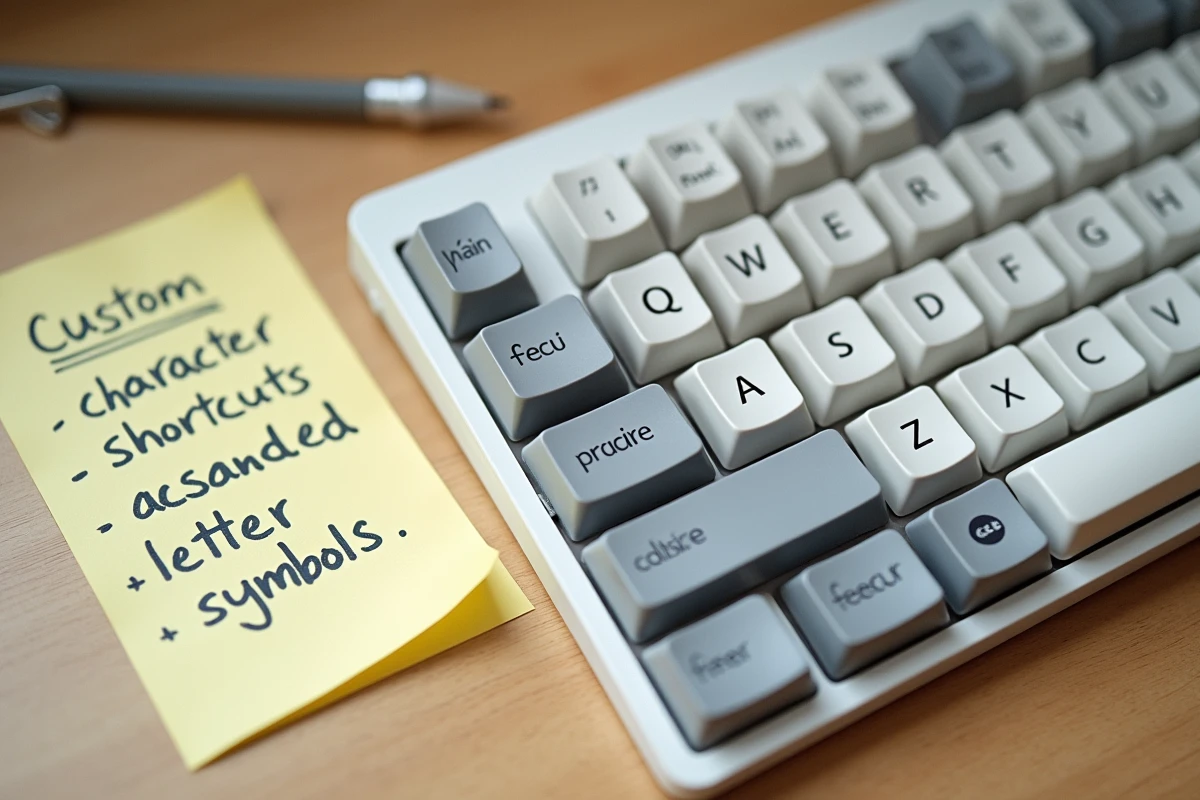
Sur un clavier AZERTY, les raccourcis de caractères se divisent en deux catégories : ceux fournis par le système (combinaisons Alt + code numérique, touches mortes) et ceux que l’utilisateur définit lui-même. La seconde catégorie reste peu documentée, alors qu’elle répond à un besoin concret : taper rapidement un symbole récurrent sans mémoriser un code à quatre chiffres ni ouvrir la table de caractères à chaque fois.
Limites du clavier AZERTY pour les caractères personnalisés
Le clavier AZERTY donne accès à une centaine de caractères via les combinaisons directes (Shift, AltGr). Les guillemets français, le signe €, l’arobase ou le tilde s’obtiennent sans difficulté.
Le problème apparaît dès qu’il faut saisir un caractère absent de cette première couche : majuscules accentuées (É, À, Ç), tirets cadratins, symboles typographiques (œ, æ), ligatures ou signes mathématiques peu courants. La méthode standard consiste à maintenir la touche Alt enfoncée puis à taper un code numérique sur le pavé numérique. Alt + 0201 produit É, Alt + 0156 donne œ.
Cette approche fonctionne, mais elle exige de retenir des codes arbitraires et ne fonctionne pas sur les claviers sans pavé numérique (portables compacts, claviers 60 %). Créer ses propres raccourcis permet de contourner ces deux obstacles.

Créer un raccourci clavier dans Microsoft Word
Word offre la méthode native la plus accessible pour associer une combinaison de touches à un caractère ou un symbole. Le raccourci reste actif dans Word (et dans les documents basés sur le même modèle), ce qui couvre une grande partie des usages bureautiques.
Accéder au panneau de personnalisation
Ouvrez le menu Fichier, puis Options, puis Personnaliser le ruban. En bas du volet, un bouton « Personnaliser » ouvre la boîte de dialogue dédiée aux raccourcis clavier personnalisés.
Dans la zone « Catégories », sélectionnez la catégorie qui correspond à votre besoin. Pour un symbole typographique, choisissez la catégorie « Symboles » ou « Caractères spéciaux ». La zone « Commandes » affiche alors la liste des éléments disponibles.
Attribuer la combinaison de touches
Cliquez dans le champ « Nouvelle touche de raccourci » et appuyez sur la combinaison souhaitée (par exemple Ctrl + Alt + E pour le caractère €, ou Ctrl + Maj + A pour À). Word signale immédiatement si cette combinaison est déjà attribuée à une autre commande.
- Choisissez une combinaison libre pour éviter d’écraser un raccourci existant (Ctrl + C pour copier, par exemple).
- Enregistrez la modification dans le modèle « Normal.dotm » si vous voulez que le raccourci soit disponible dans tous vos futurs documents.
- Pour supprimer un raccourci devenu inutile, retournez dans la même boîte de dialogue et sélectionnez « Supprimer ».
Word permet aussi d’attribuer un raccourci clavier à une macro, une police ou un style, pas uniquement à un symbole. Un rédacteur qui applique régulièrement un style « Citation » peut lui associer Ctrl + Maj + Q et gagner plusieurs secondes par page.
AutoHotkey : raccourcis de caractères sur tout le système Windows
La personnalisation native de Windows ne propose pas d’interface simple pour créer des raccourcis de caractères valables dans toutes les applications. Le panneau Paramètres permet de modifier certains raccourcis système (changer de langue, ouvrir des fonctions), mais pas d’associer une combinaison de touches à un caractère arbitraire.
C’est là qu’intervient AutoHotkey, un logiciel gratuit et open source qui comble cette lacune. Il exécute de petits scripts (fichiers .ahk) au démarrage de Windows et intercepte les combinaisons de touches définies par l’utilisateur.
Syntaxe d’un script de base
Un fichier AutoHotkey pour insérer des caractères ressemble à ceci :
^!e::Send {U+0152} signifie : quand Ctrl + Alt + E sont pressés simultanément, envoyer le caractère Œ (U+0152 en Unicode). Le symbole ^ représente Ctrl, ! représente Alt, + représente Maj.
Quelques lignes suffisent pour couvrir les caractères les plus utilisés :
^!a::Send {U+00C0}pour À^!c::Send {U+00C7}pour Ç^+e::Send {U+00C9}pour É^!o::Send {U+0153}pour œ (ligature)
Le script se lance au démarrage si vous placez un raccourci du fichier .ahk dans le dossier Démarrage de Windows (shell:startup). Le raccourci devient alors disponible dans n’importe quel logiciel, du navigateur au tableur.
Remplacement automatique par chaîne de texte
AutoHotkey propose un second mécanisme parfois plus pratique que les combinaisons de touches : le remplacement de chaînes. Tapez une séquence courte, et le logiciel la remplace instantanément par le caractère voulu.
Exemple : ::oe::œ remplace la séquence « oe » suivie d’un espace par le caractère œ. Ce fonctionnement rappelle la correction automatique des smartphones, appliquée cette fois à l’ensemble du système.
Raccourcis de caractères sur macOS avec le clavier AZERTY
Sur Mac, la création de raccourcis de caractères passe par les Préférences Système (ou Réglages Système selon la version). La section Clavier contient un onglet « Texte » (ou « Remplacements de texte ») qui permet de définir des paires remplacement/texte final.
Tapez « oe » dans la colonne de gauche et œ dans la colonne de droite : chaque fois que vous saisirez « oe » suivi d’un espace, macOS insérera la ligature. Ce système fonctionne dans toutes les applications qui respectent le cadre de saisie standard d’Apple (Safari, Mail, Pages, Notes).
Pour des combinaisons de touches à proprement parler, macOS permet d’attribuer des raccourcis clavier à des commandes de menu via Réglages Système > Clavier > Raccourcis clavier > Raccourcis d’applications. La portée est différente : il s’agit d’associer une combinaison à une action nommée dans un menu, pas directement à un caractère Unicode.
Choisir la bonne méthode selon le contexte d’utilisation
La méthode Word convient aux personnes qui travaillent principalement dans la suite Office et veulent un résultat immédiat sans installer de logiciel tiers. La personnalisation reste cependant limitée à Word et aux applications Office.
AutoHotkey s’adresse aux utilisateurs Windows qui ont besoin de raccourcis actifs partout, du navigateur au logiciel de messagerie. La courbe d’apprentissage est faible : un fichier texte de dix lignes couvre la majorité des besoins courants.
Les remplacements de texte natifs de macOS offrent une solution intermédiaire, simple à configurer mais restreinte aux substitutions de chaînes. Pour des combinaisons de touches personnalisées sur Mac, des outils tiers comme Karabiner-Elements prennent le relais avec une logique comparable à AutoHotkey.
Le choix dépend donc moins du clavier AZERTY lui-même que du système d’exploitation et du périmètre souhaité. Un raccourci créé dans Word disparaît dès que vous ouvrez un autre logiciel. Un script AutoHotkey, lui, reste actif tant que Windows tourne.