
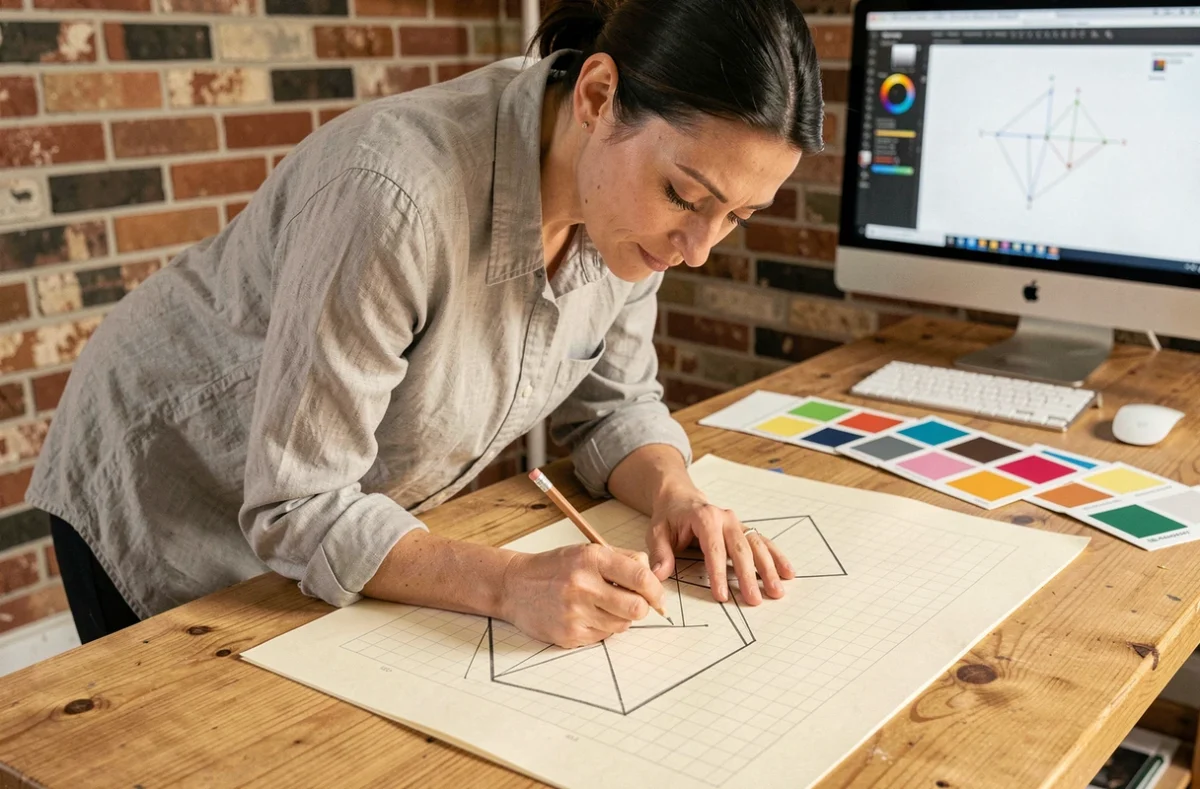
Un fichier SVG est un document XML qui décrit des formes géométriques (lignes, courbes de Bézier, polygones) par des coordonnées mathématiques. Contrairement à une image matricielle (JPG, PNG), il ne stocke pas de pixels : chaque trait est un chemin vectoriel redimensionnable sans perte de netteté.
Passer d’un croquis papier à un SVG exploitable suppose de franchir trois étapes distinctes : numériser le dessin, le convertir en tracés vectoriels, puis nettoyer le fichier pour qu’il soit réellement utilisable dans un logiciel ou un navigateur.
Structure d’un fichier SVG : comprendre ce que produit la vectorisation
Avant de lancer un outil de conversion, il est utile de savoir ce qu’un SVG contient. Le format repose sur des balises XML lisibles par un éditeur de texte. Un trait de crayon converti devient un élément <path> avec un attribut d qui décrit une suite de segments et de courbes. Une zone colorée devient un chemin fermé auquel on applique un attribut fill (remplissage) et éventuellement un contour (stroke).
Cette structure a une conséquence directe sur la qualité du résultat : plus le croquis d’origine est net, moins le chemin vectoriel comportera de points d’ancrage inutiles. Un SVG « propre » contient peu de nœuds, des courbes fluides et des calques nommés. Un SVG brut issu d’un auto-trace automatique peut peser lourd et afficher des artefacts visibles à l’écran.
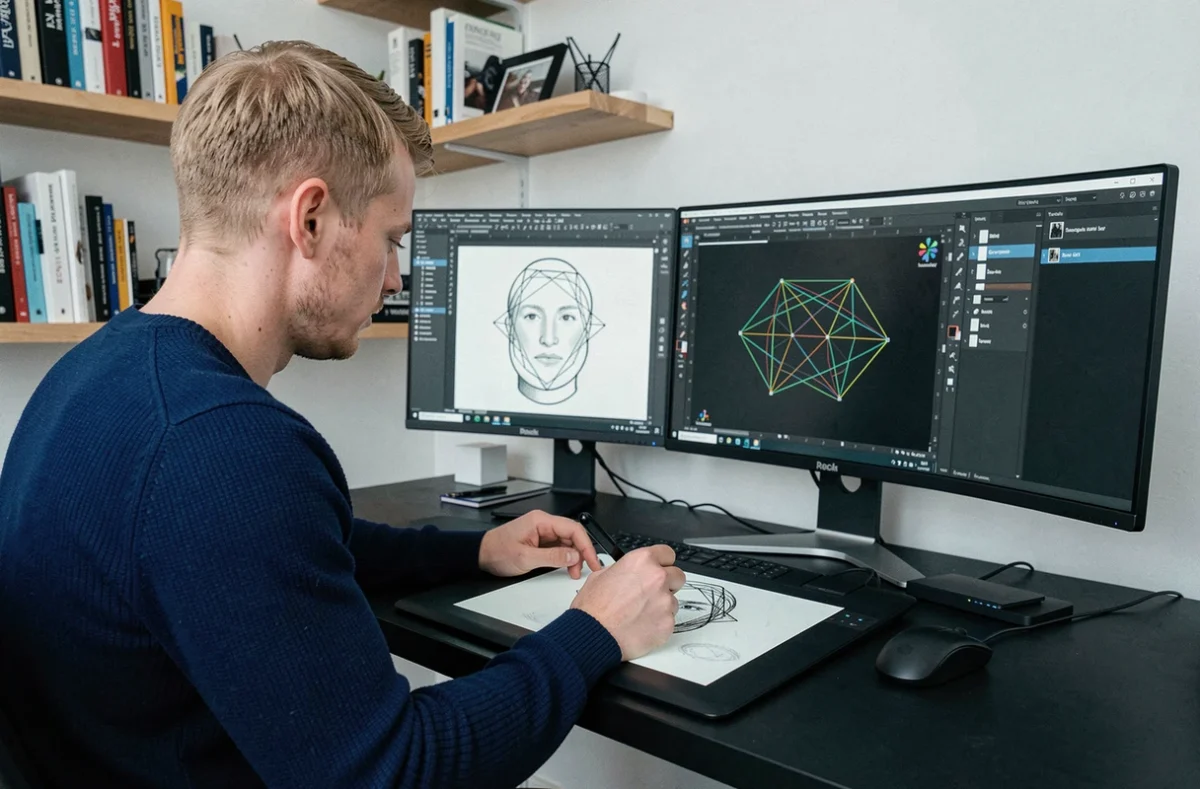
Numériser un croquis papier : scanner ou photo pour un résultat exploitable
La qualité du fichier SVG final dépend presque entièrement de la source matricielle. Un dessin flou, gris ou photographié en basse lumière produira un tracé vectoriel approximatif, quel que soit l’outil utilisé ensuite.
Scanner à fort contraste
Les recommandations les plus récentes insistent sur un point : le contraste prime sur la résolution. Un scan à haute résolution mais grisâtre donnera un résultat médiocre. L’idéal reste un dessin à l’encre noire sur papier blanc lisse, numérisé en PNG pour éviter la compression destructive du JPG.
Si le croquis est au graphite (crayon à papier), augmenter le contraste dans un logiciel photo avant la conversion améliore considérablement la détection des traits. Pousser les noirs vers le noir pur et les blancs vers le blanc pur permet à l’algorithme de traçage de distinguer les lignes du fond.
Alternative : la photo au smartphone
Photographier un croquis fonctionne, à condition de respecter quelques contraintes :
- Éclairer le dessin de façon homogène pour éviter les ombres portées, qui seront interprétées comme des traits par l’outil de vectorisation
- Cadrer bien droit et recadrer l’image ensuite pour ne garder que la zone utile, ce qui réduit le bruit de fond
- Enregistrer en PNG plutôt qu’en JPG, car les artefacts de compression JPEG créent des micro-variations de couleur que le traceur vectoriel traduit en chemins parasites
Conversion en tracés vectoriels : auto-trace, IA et traçage manuel
Une fois l’image matricielle nettoyée, trois approches permettent de produire un SVG.
Auto-trace classique
Des fonctions comme Image Trace dans Illustrator ou le moteur Potrace (utilisé dans Inkscape) analysent les zones de contraste et génèrent des chemins vectoriels. Le résultat est rapide, mais demande presque toujours des retouches : lissage excessif des courbes, fusion de traits proches, perte de détails fins.
Vectorisation assistée par IA
Plusieurs outils récents vont plus loin que l’auto-trace traditionnel. Ils proposent des sorties avec calques nommés et couleurs conservées, ce qui facilite l’édition ultérieure dans Illustrator, Figma ou Inkscape. Adobe a intégré un flux natif dans Illustrator qui génère des illustrations vectorielles modifiables à partir d’un croquis ou d’une image matricielle, avec un réglage du niveau de fidélité à l’image de référence.
Ce type de conversion analyse l’intention derrière les traits, pas seulement leur position. Un trait tremblant peut être interprété comme un trait droit si le contexte l’indique, ou conservé tel quel si le style « fait main » est voulu.
Adapter les réglages au type de dessin
Les tutoriels récents distinguent deux cas de figure qui appellent des paramètres très différents :
- Un logo ou un croquis simple (peu de couleurs, traits nets) : réduire le nombre de couleurs au minimum, activer un lissage modéré, supprimer l’arrière-plan
- Un dessin multicolore ou une illustration détaillée : augmenter le nombre de couleurs tolérées, réduire le lissage pour conserver les variations de trait, et travailler chemin par chemin après conversion
- Un croquis au crayon avec dégradés de gris : convertir d’abord en noir et blanc pur, sinon le traceur crée des centaines de chemins superposés pour reproduire les nuances, ce qui donne un fichier inutilisable
Nettoyer un SVG après conversion : ce qui rend le fichier réellement exploitable
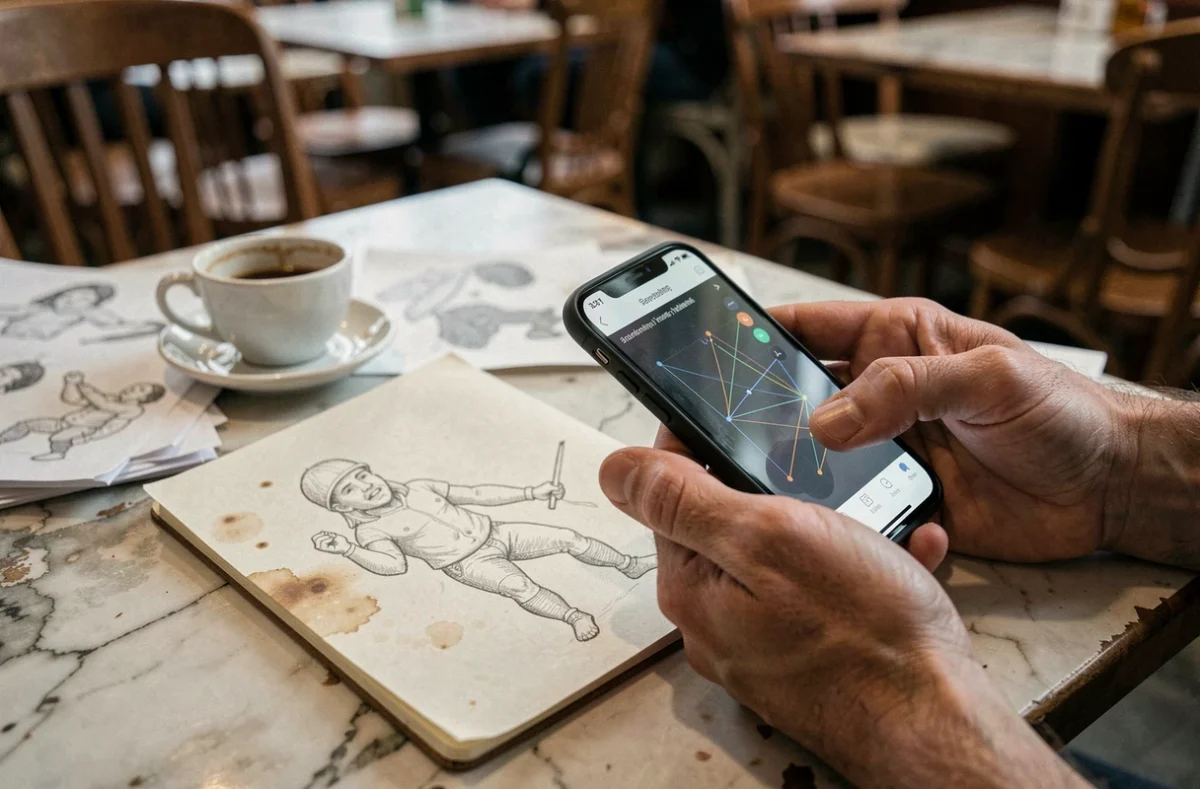
Un SVG brut issu d’une conversion automatique n’est pas un fichier « exploitable » au sens professionnel. Un SVG exploitable s’ouvre, se modifie et s’affiche correctement dans n’importe quel contexte : navigateur web, logiciel de découpe, outil de design.
Le nettoyage porte sur plusieurs aspects. Les chemins parasites (micro-formes de quelques pixels générées par le bruit de l’image source) doivent être supprimés. Les points d’ancrage excédentaires alourdissent le fichier et compliquent les modifications : la fonction « simplifier le chemin » dans Inkscape ou Illustrator réduit leur nombre sans altérer la forme visible.
Renommer les calques et les groupes dans le code source du SVG facilite la réutilisation. Un chemin nommé « contour-personnage » se retrouve plus facilement qu’un « path_347 ». Si le SVG doit être intégré dans une page web, supprimer les métadonnées inutiles (commentaires de l’éditeur, attributs de style redondants) peut réduire significativement le poids du fichier.
Le choix entre un workflow entièrement automatisé et une retouche manuelle dépend de la destination finale. Pour un picto affiché en petit sur un site, un auto-trace suffit souvent. Pour une illustration vendue en impression grand format, le passage manuel sur chaque chemin reste le seul moyen de garantir un tracé fidèle au dessin d’origine. L’approche hybride (conversion IA puis retouche ciblée) représente le compromis le plus efficace entre rapidité et précision pour un résultat de qualité professionnelle.